
Konaklama Faturası Nasıl Kesilir?
Kivi SuperApp üzerinden e-Faturanızı oluşturabilir, bilgileri kontrol edebilir ve GİB’e iletebilirsiniz. Bu rehber, web ve mobil uygulamadaki işlem adımlarını ekranlar üzerinden gösterir.
Web üzerinden Konaklama Faturası oluşturma
Web uygulamasında fatura oluşturma işlemi beş temel adımda tamamlanır.
1 · Fatura oluşturma ekranını açın
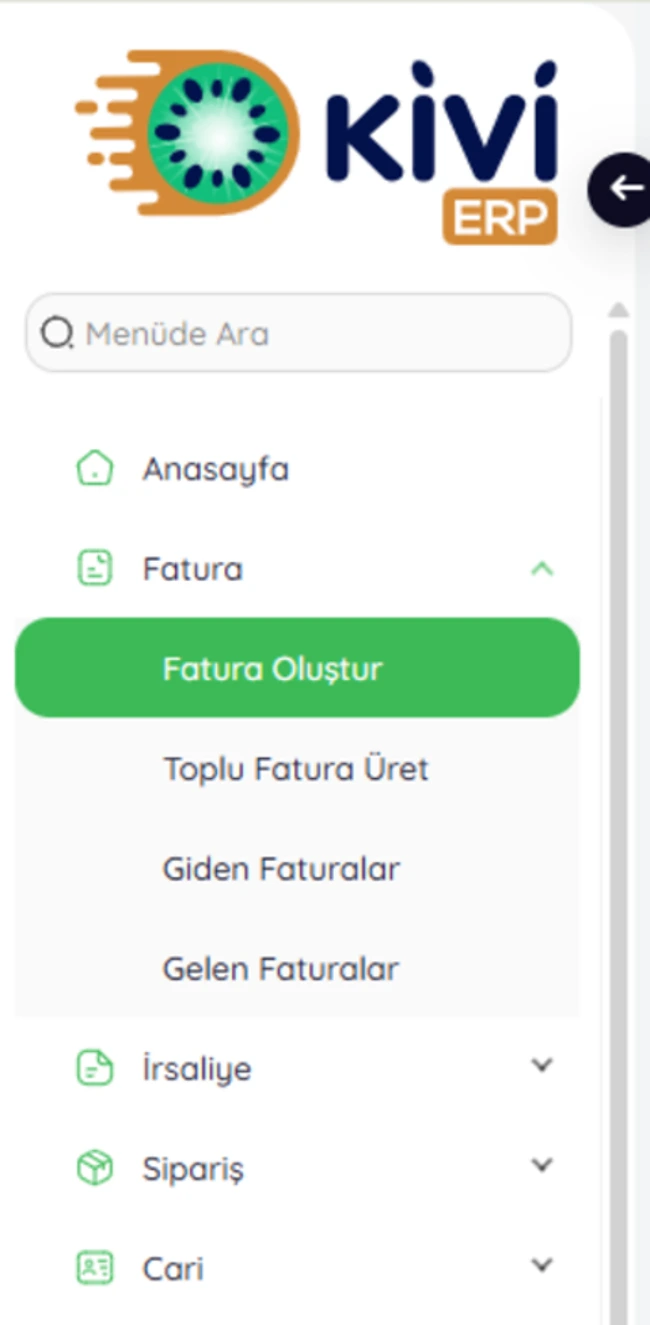
Kivi SuperApp web uygulamasına giriş yaptıktan sonra sol menüden Fatura › Fatura Oluştur seçeneğine tıklayın. Açılan ekran üzerinden yeni fatura oluşturmaya başlayabilirsiniz.
2 · Cari ve Fatura modeli bilgilerini tamamlayın
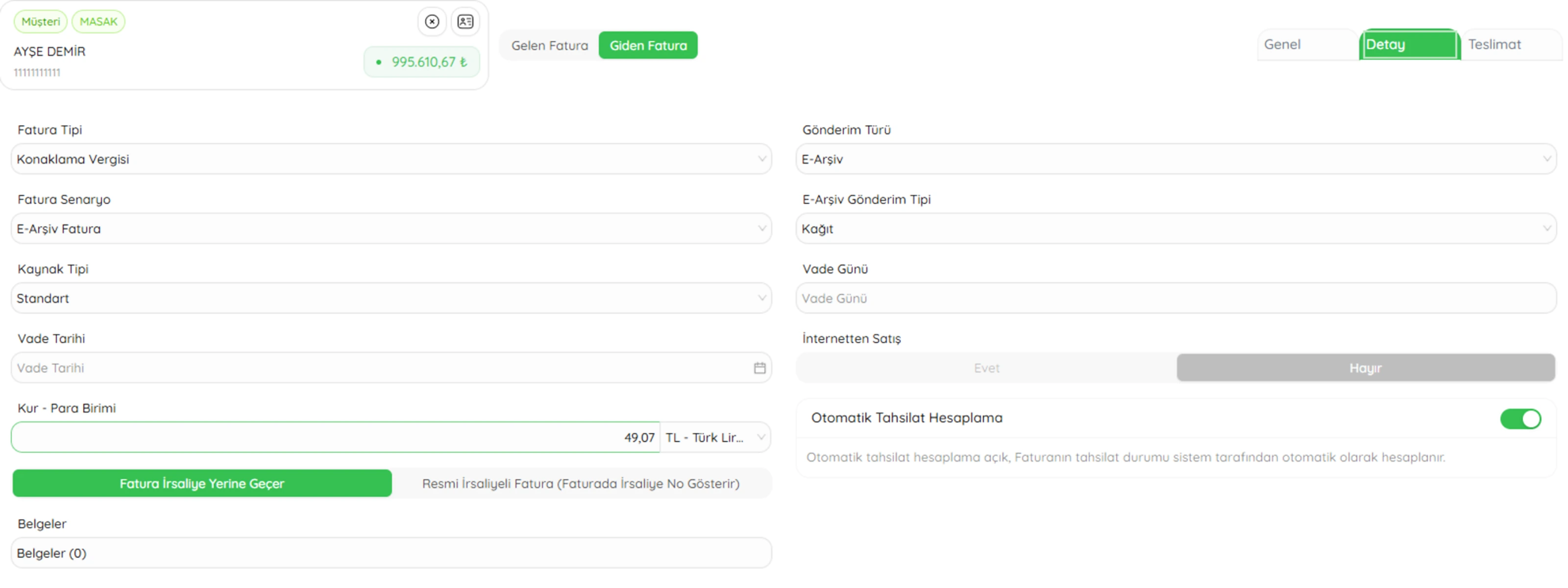
Öncelikle faturanın düzenleneceği cariyi seçin. Mevcut bir cari bulunmuyorsa yeni cari ekleyin. Ardından fatura tipini Detay bölümünden “Konaklama Vergisi” olarak seçin.
3 · Stok bilgilerini tamamlayın
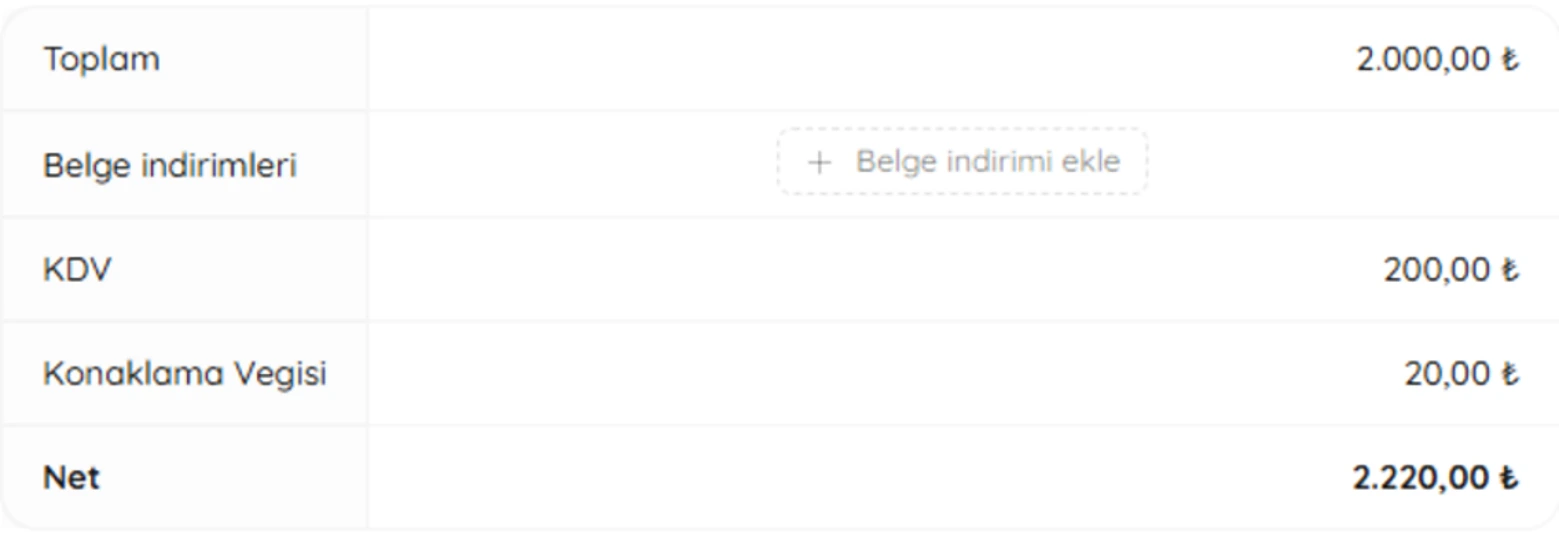
Faturaya eklenecek stok veya ürün/hizmeti seçin ve ilgili tutar bilgilerini girerek fatura detaylarını tamamlayın. Fatura tipi Konaklama Vergisi seçildiğinde stok satırında Konaklama Vergisi alanı açılır. İşleme uygun Konaklama vergisi oranı otomatik olarak gelir. Fatura tutarı girin. Konaklama vergisi hesaplanmış ve toplam tutara eklenmiş hali otomatik gelir.

4 · Faturanın kaydedilmesi
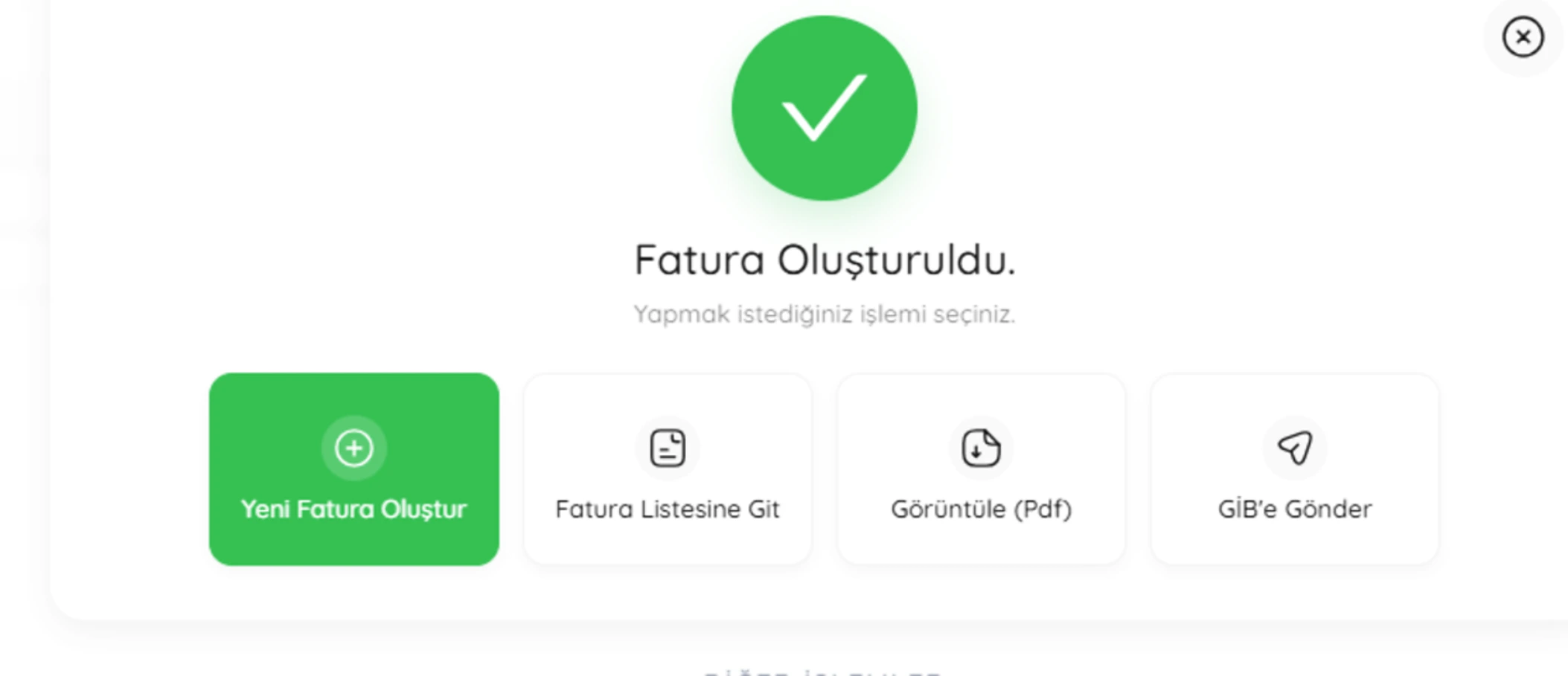
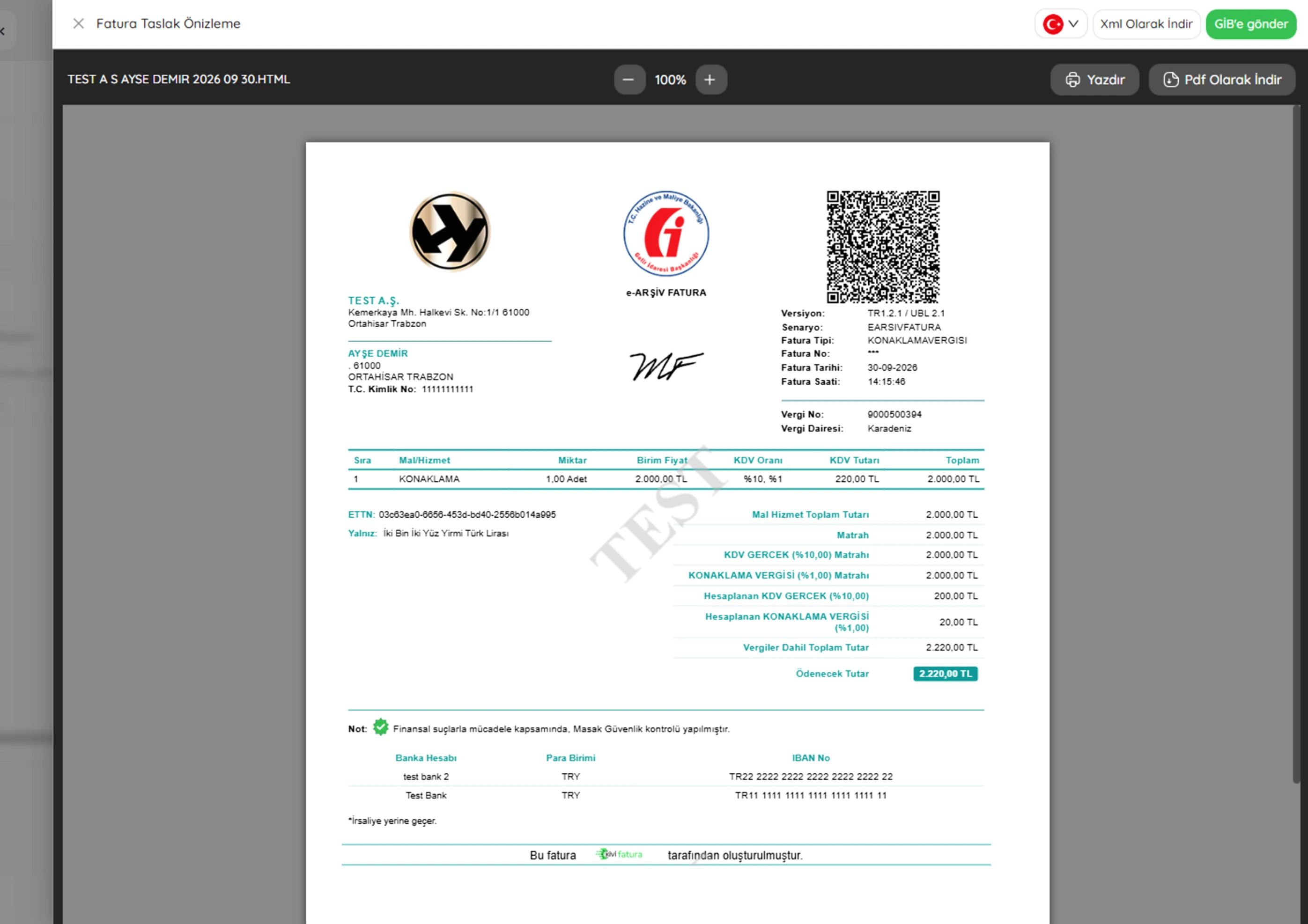
Faturayı kaydedin ve Görüntüle (PDF) üzerinden cari, stok, tutar, KDV ve konaklama vergisi bilgilerini kontrol edin.
5 · Ön izleyin ve GİB’e gönderin
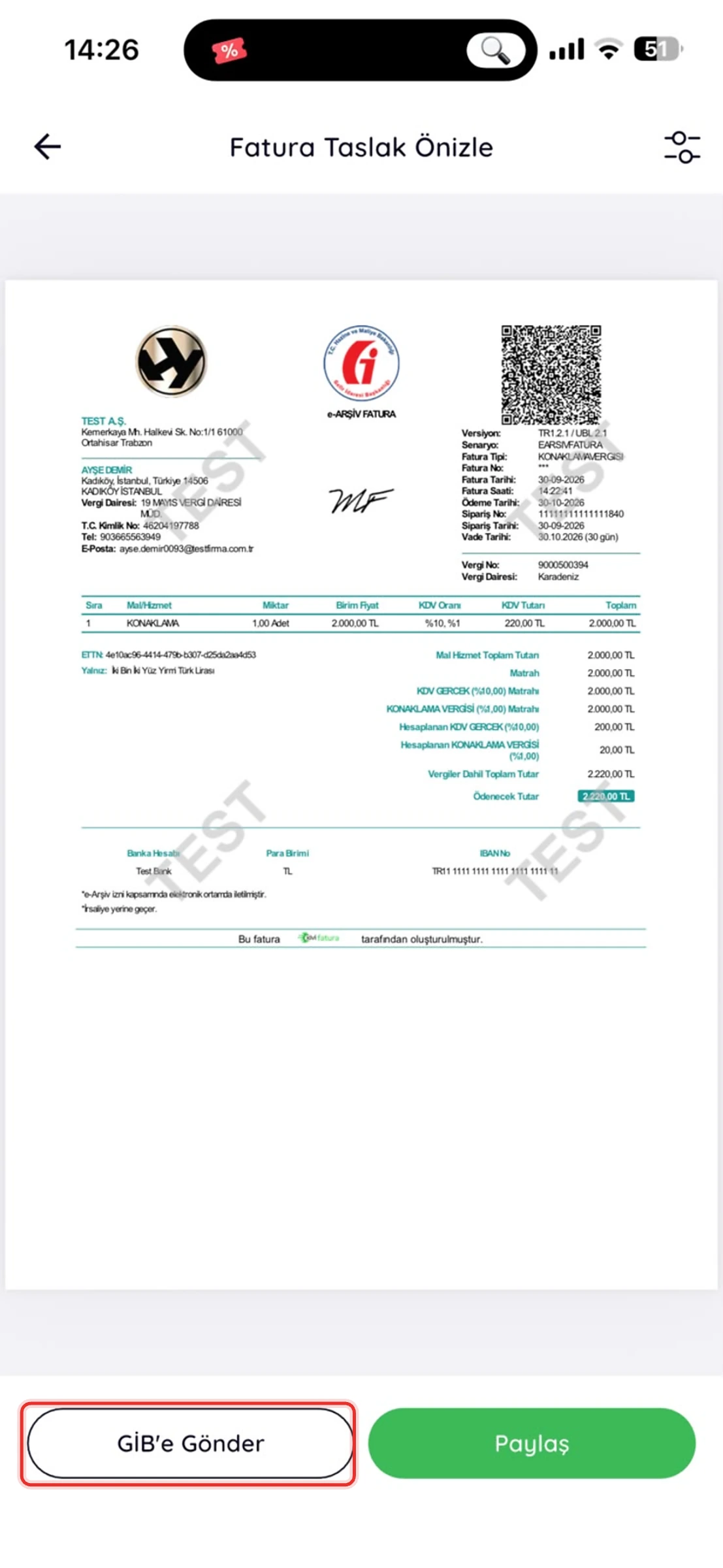
Taslak faturayı GİB’e göndermeden önce Görüntüle (PDF) seçeneğiyle ön izlemeyi açın. Fatura bilgilerini son kez kontrol edin. Tüm bilgiler doğruysa GİB’e Gönder butonunu kullanarak faturayı iletin.
Telefonunuzdan Konaklama Vergisi faturası oluşturma
Aynı işlemi Kivi SuperApp mobil uygulamasında beş kısa adımda tamamlayabilirsiniz.
1 · Faturalar menüsünü açın
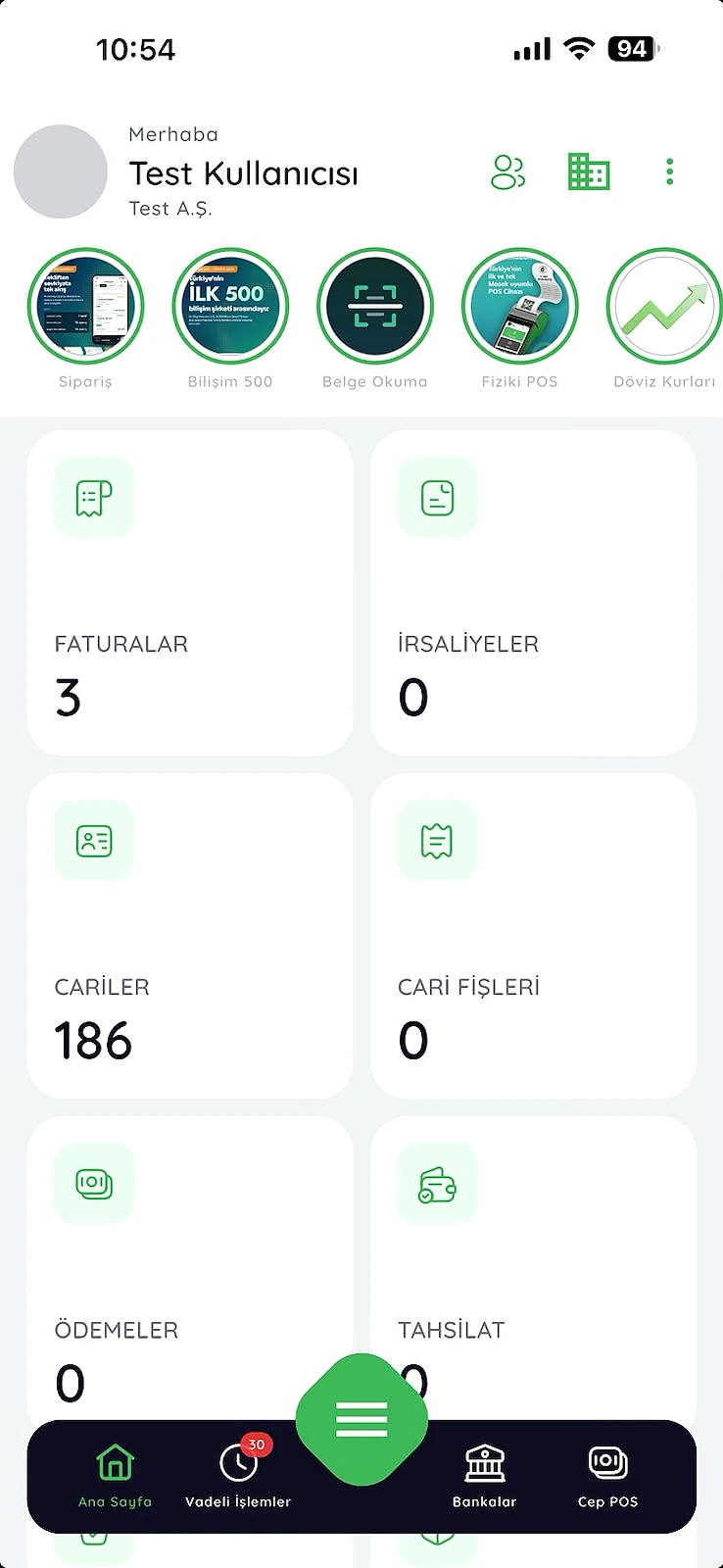
Mobil uygulamaya giriş yaptıktan sonra ana ekrandaki Faturalar kartına dokunun. Açılan ekranda sağ alt köşedeki yeşil “+” butonuyla yeni fatura oluşturma işlemine başlayın.
2 · Cariyi seçin ve ürün/hizmet ekranını açın
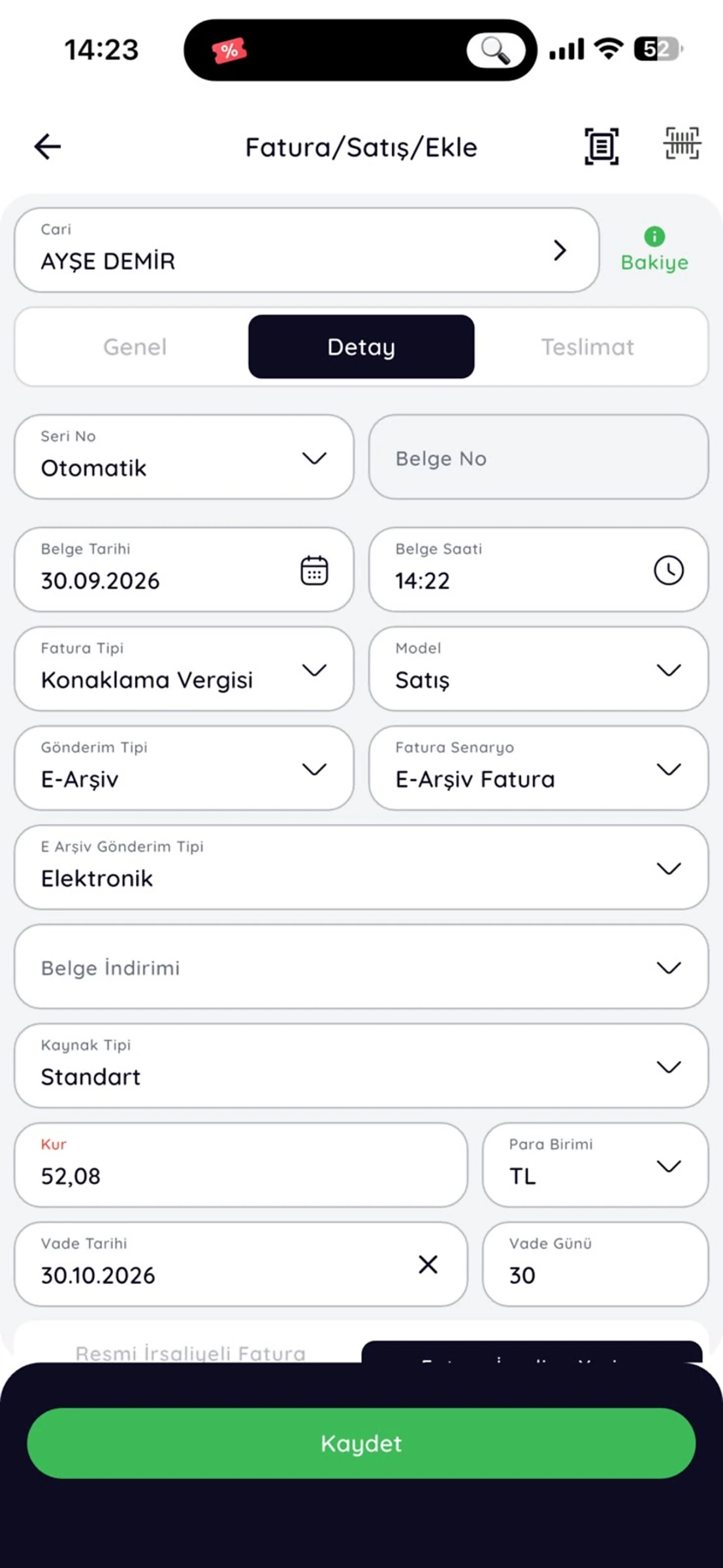
Fatura oluşturma ekranında mevcut bir cariyi seçin veya yeni cari ekleyin. Ardından fatura tipini Detay bölümünden “Konaklama Vergisi” olarak seçin.
3 · Ürün veya hizmet bilgilerini girin
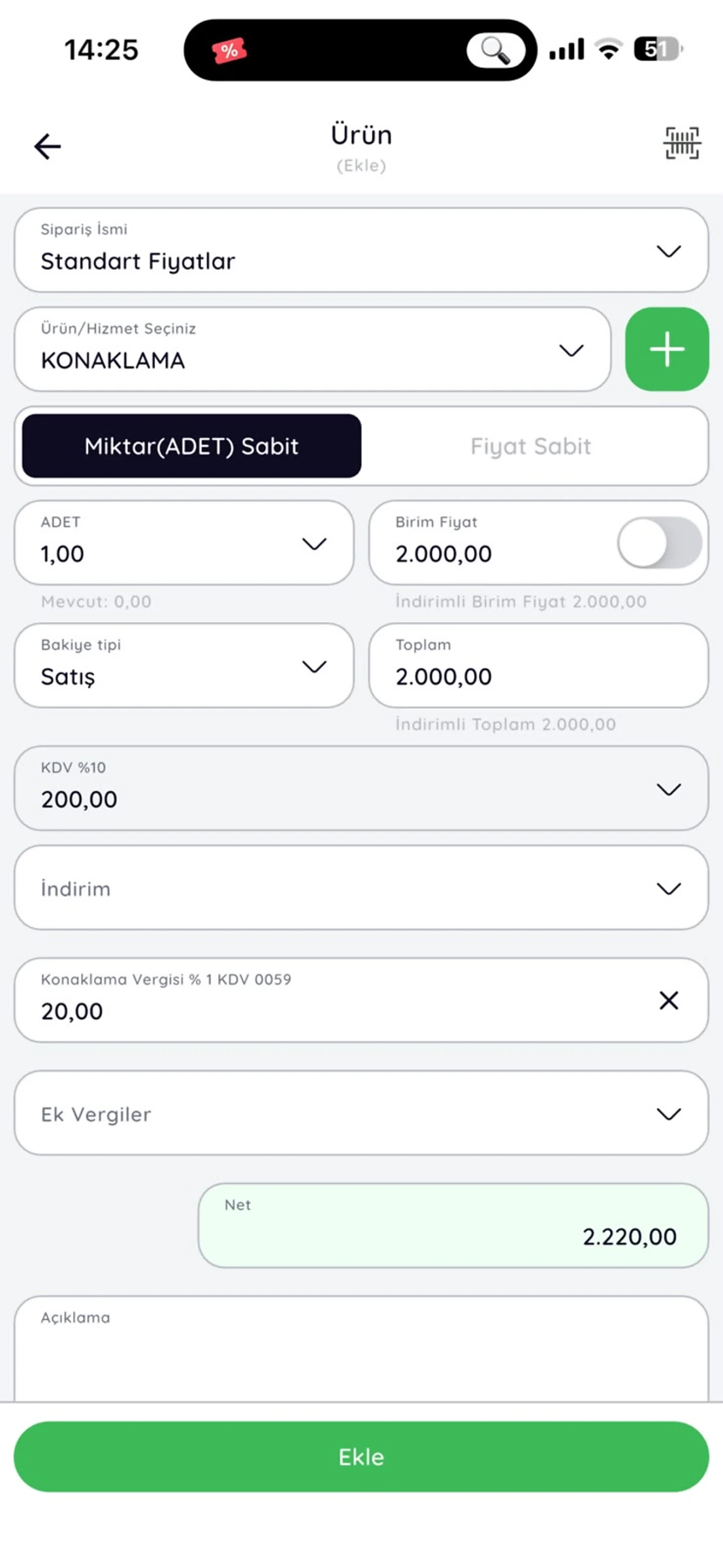
Faturaya eklenecek stok veya ürün/hizmeti seçin ve ilgili tutar bilgilerini girerek fatura detaylarını tamamlayın. Fatura tipi Konaklama Vergisi seçildiğinde Konaklama Vergisi alanı açılır. İşleme uygun Konaklama vergisi oranı kutucuğu açılır. Fatura tutarı girin. Konaklama vergisi hesaplanmış ve toplam tutara eklenmiş hali otomatik gelir.
4 · Faturayı kaydedin
Eklenen ürün veya hizmet bilgilerini kontrol ettikten sonra “Kaydet” butonuna dokunun. Fatura taslak olarak kaydedilir.
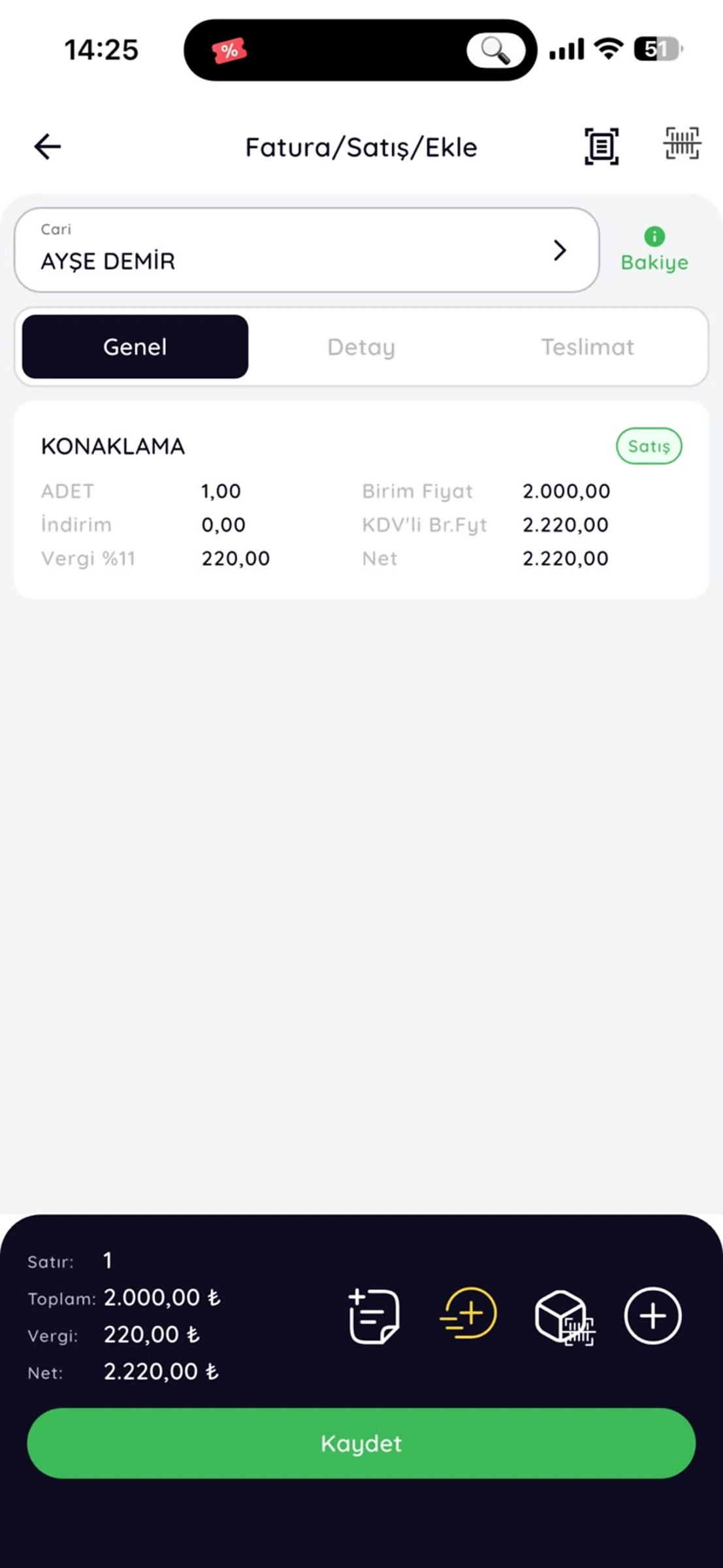
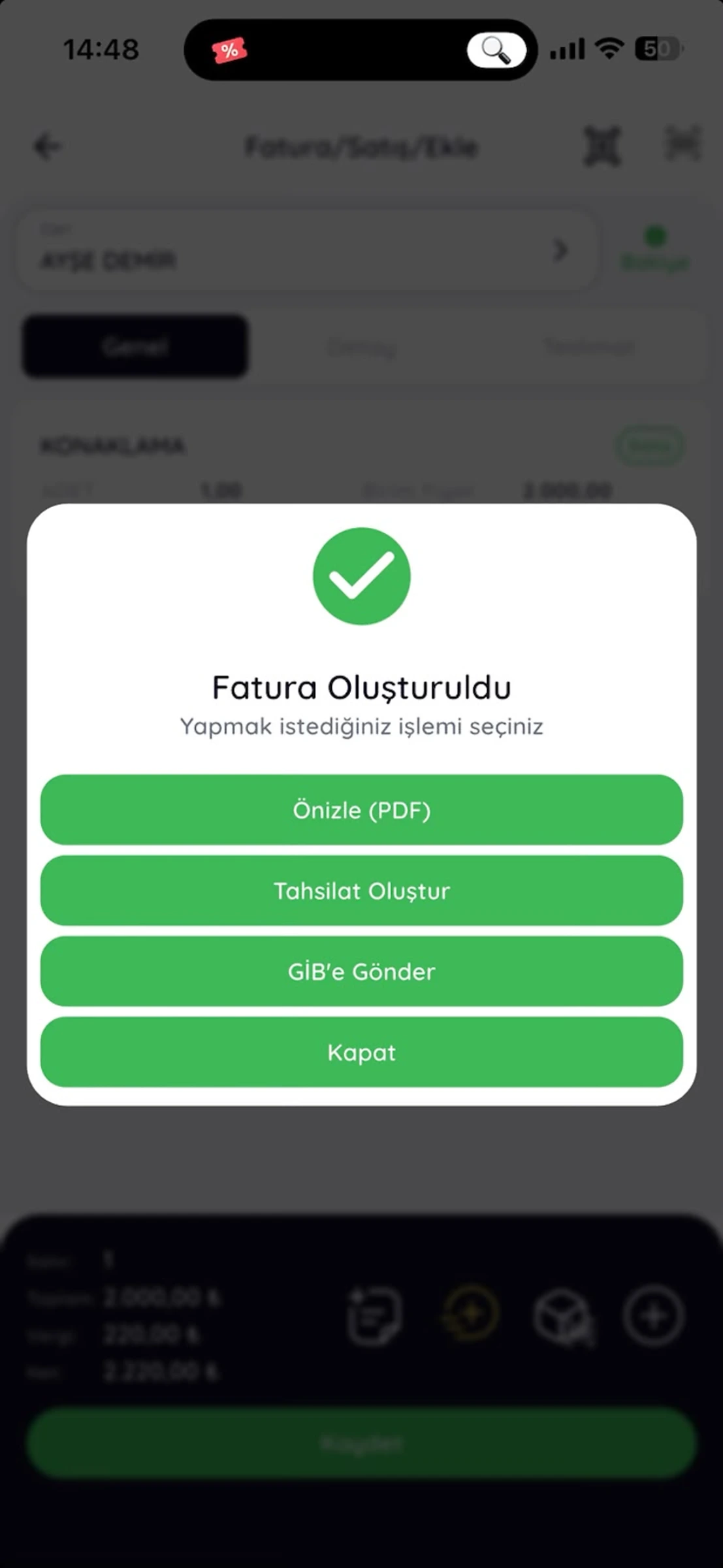
5 · Faturayı ön izleyin ve GİB’e gönderin
Fatura oluşturma işlemi tamamlandıktan sonra açılan işlem ekranındaki “Önizle (PDF)” butonuna dokunarak faturayı önizledikten sonra “GİB’e Gönder” ile GİB’e iletebilirsiniz.
Göndermeden önce son kontrol
- Doğru cari seçildi mi?
- Ürün/hizmet, miktar ve fiyat bilgileri doğru mu?
- Toplam tutar kontrol edildi mi?
- Web uygulamasında PDF ön izlemesi kontrol edildi mi?